
アフィリエイト広告を利用しています
中古Apple WatchはどのiPhoneで使える?互換性を買う前に確認する方法
中古Apple Watchの互換性は、「Series 6だからiPhone 11で使える」という一行では決まりません。同じSeries 6でも、現在入っているwatchOSが違えば、ペアリング時に求められるiOSが変わります。しかも出品写真では、モデル名だけが書かれ、watchOSの画面や手持ちiPhoneのiOSは確認されていないことがほとんどです。ぼくなら、Apple Watchの世代、現在のwatchOS、iPhoneの機種、iOSの4点を同じ表に置いてから買います。
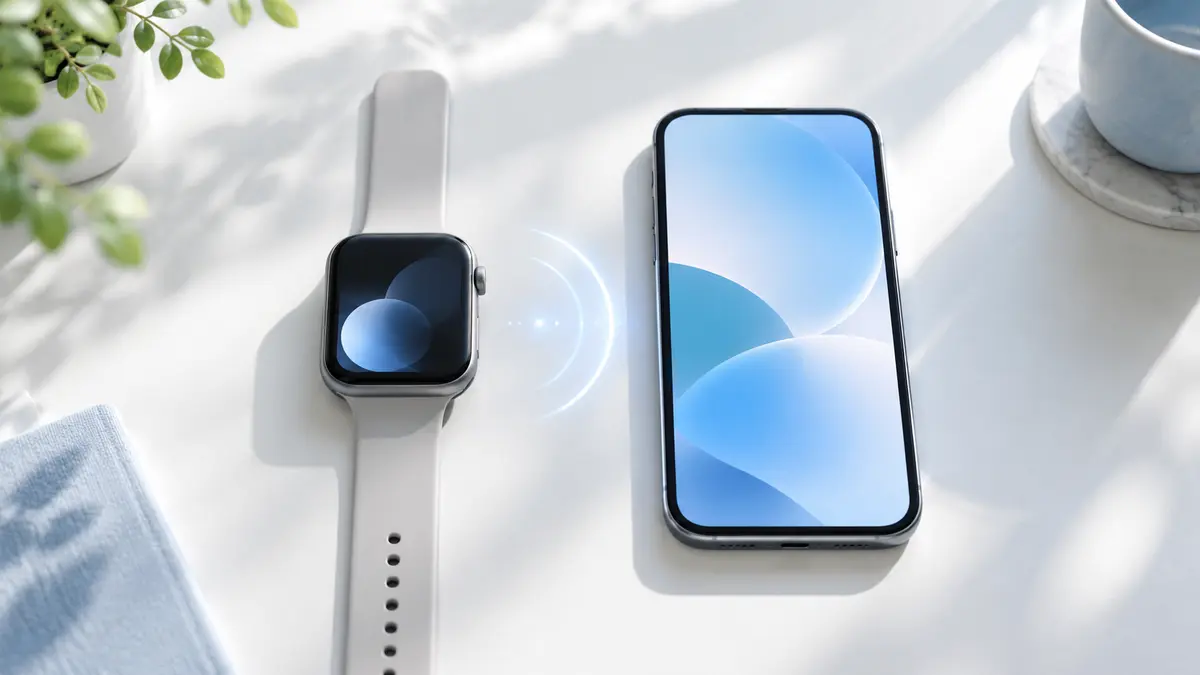
結論:モデル名ではなく4点を照合する
この順で確認します。Appleの互換性表はApple Watchの各モデルについて、対応するiPhoneとiOS、出荷時または対応するwatchOSを並べています。中古はすでに更新されている場合があるため、商品名だけでは足りません。
Apple WatchはiPhoneと組み合わせて使う製品です。Androidスマートフォンを主端末として通常の初期設定をする前提にはできません。また、古いiPhoneを更新せず使いたい人ほど、Apple Watch側の現在のOS確認が重要です。この記事では、買ったあとにwatchOSを古い版へ戻せる前提は置きません。「対応しなければ後で下げる」という逃げ道を当てにせず、買う前に組み合わせを確かめます。
世代名だけで決められない理由
Appleの表は「組み合わせ」を示している
Apple公式の互換性ページは、Apple Watchのモデルごとに対応iPhone、対応iOS、watchOSを掲載しています。たとえば新しい世代ほど新しいiPhoneとiOSが必要です。一方、古いApple Watchには発売当時の古い組み合わせも掲載されます。ここで注意したいのは、中古個体が発売当時のOSのままとは限らないことです。
更新済みのWatchは、古いiPhoneへ戻せないことがある
出品者が新しいiPhoneと組み合わせてApple Watchを更新していた場合、購入者の古いiPhoneではペアリング開始時にiOS更新を求められる可能性があります。「この世代は本来このiPhoneに対応する」という過去の仕様と、「目の前の個体が現在どのiPhoneで設定できるか」を分けます。
最新watchOSの対応世代も毎年変わる
Appleのアップデート案内では、現行のwatchOSに対応するApple Watchと、更新に必要なiPhone・iOSが示されます。最新OSへ上げられない中古でも直ちに使えないとは限りません。ただしセキュリティ、アプリ対応、新機能の差は残ります。「ペアリングできる」と「最新機能まで使える」は別です。
互換性表はこの3列で読む
| 確認列 | 出品で見るもの | 自分側で見るもの |
|---|---|---|
| Apple Watch | シリーズ名、ケース径、Aから始まる5桁のモデル番号 | 欲しい機能がその世代にあるか |
| watchOS | 設定>一般>情報>バージョンの写真 | Appleの互換性表にある必要iOS |
| iPhone/iOS | 出品者側の機種は参考にとどめる | 自分のiPhoneの機種名と、設定>一般>情報のiOS |
Aから始まるモデル番号は、Apple Watch本体の「設定>一般>情報」で、最初に表示されるMから始まる部品番号をタップすると切り替わります。中古では商品名の入力間違いがあります。ケース裏の表記や設定画面と照合し、シリーズ名の言葉だけで進めません。
Appleの互換性表(2026年9月18日公開の版)には、Series 12/Ultra 4はiPhone 11以降とiOS 27以降、Series 11/SE 3/Ultra 3はiPhone 11以降とiOS 26以降、Series 10はiPhone XS以降とiOS 18以降、Series 9とUltra 2はiPhone XS以降とiOS 17以降など、世代ごとの組み合わせが並びます。ただしこの表は更新されます。本文の数字を記憶して買うのではなく、購入当日に公式表を開き直してください。
出品者へ追加してもらう2枚、自分で見る2画面
購入を検討しています。Apple Watchの「設定>一般>情報」で、モデル名、Aから始まるモデル番号、watchOSのバージョンが分かる写真をお願いできますか。シリアル番号は一部を隠していただいて構いません。発送前にペアリング解除とアクティベーションロック解除ができるかも教えてください。
よくある失敗を3つに分ける
失敗1:自分のiPhoneが古く、必要なiOSへ上げられない
iPhoneの機種が必要条件より古ければ、Apple Watch側がきれいでも組み合わせは成立しません。先にiPhoneの買い替え費用が発生するなら、中古Watchの安さだけで選ぶ意味が変わります。
失敗2:iPhoneは対応機種でも、iOSを更新していない
会社支給端末、業務アプリ、保存容量不足などでiOS更新を止めている人もいます。対応機種というだけで買わず、購入時点のiOSと、必要な更新を実行できるかを確認します。
失敗3:Apple Watchの現在のwatchOSが不明
同じSeriesでも、更新履歴によって必要なiPhone側の条件が変わることがあります。出品者が初期化済みで情報画面を開けない場合は、直前まで組み合わせていたiPhoneとiOS、分かる範囲のwatchOSを聞きます。分からないままなら「追加確認」で止め、互換性に余裕のある新しいiPhoneを使う人だけ候補に残します。
ぼくならこの7段階で決める
- 自分のiPhoneを先に確認。機種名とiOSをメモする。
- 更新方針を決める。最新iOSへ上げられるか、現状維持が必要かを明確にする。
- WatchのA番号を確認。商品名ではなくAppleのモデル一覧でシリーズを確定する。
- 現在のwatchOSを確認。情報画面の写真を頼む。数字が不明なら直前の利用環境を聞く。
- Apple公式の互換性表で同じ行を見る。ブログの早見表だけで決めず、購入日に確認する。
- ロック解除を別に確認。互換性があってもアクティベーションロックが残れば使えない。
- 総額へ戻す。iPhone買い替えや充電器追加が必要なら、Watch本体だけの価格比較をやめる。
買う・追加確認・見送る
よくある質問
Apple WatchはAndroidで使えますか。
通常の初期設定とペアリングは対応iPhoneを前提にします。AndroidだけでiPhoneと同じ使い方をする中古購入は選びません。
Series 6ならiPhone 11で使えますか。
世代名だけで断定しません。現在のwatchOSと、iPhone 11側のiOSをAppleの互換性表で照合してください。
初期化されていてwatchOSが見られません。
直前まで使っていたiPhoneとiOS、出品者が把握しているwatchOSを聞きます。情報が残らない場合は、互換条件に余裕がある新しいiPhoneを持つ人以外は見送る判断が安全です。
最新watchOS非対応なら買わないほうがいいですか。
直ちに使用不能という意味ではありません。ただし最新のセキュリティ更新、アプリ、機能の対象外になる可能性を受け入れる必要があります。購入目的の機能を個別に確認します。
4点がそろってから販売中を比べる
Apple Watchの世代、現在のwatchOS、自分のiPhone、自分のiOS。この4点がそろうまでは価格比較へ進みません。
Apple Watch Series 5 44mm 本体
¥10,000
Apple Watch series8 GPS 41mm スターライト
¥21,800
Apple Watch Series 5 44mm ステンレス セルラー※箱無し
¥13,500
Apple Watch Series 7 GPSモデル 45mm ミッドナイト
¥15,201
AppleWatch Series 6 44mm Aluminum GPS 本体
¥9,000
Apple Watch 本体 series5 GPS シルバーアルミニウム
¥14,000
Apple Watch Series 5 バッテリー最大容量90%
¥12,800
Apple Watch series 8 LTE シルバーステンレス 45mm
¥27,800
値下げ中 Apple Watch Series 6 44mm
¥11,800
Apple Watch series10 GPSモデル46mm
¥33,800
参考資料
- Apple「Apple WatchとiPhoneの互換性」(2026-09-27確認)
- Apple「Apple Watchをアップデートする」(2026-09-27確認)
- Apple「Apple Watchの見分け方」(2026-09-27確認)
- Apple「Apple WatchとiPhoneをペアリングして設定する」(2026-09-27確認)
月間検索数、GSC/GA4、出品個体のwatchOS分布、将来の対応期間は確認できませんでした。互換性表は更新されるため、購入日にApple公式で再確認してください。