
アフィリエイト広告を利用しています
中古コンデジのSDカード・メモリースティック確認|対応規格と保存テスト
カードが入ることと、カメラが正しく記録できることは別です。古いコンデジにはSD系だけでなく、メモリースティック系や機種固有の容量制限があります。新しい大容量カードを買えば解決するとは限らず、変換アダプターも動作保証とは別です。購入前は、型番別の取扱説明書で対応媒体を確認し、撮影・保存・再生・消去・取り出しを一周させます。この記事では、カードの見分け方、出品者へ頼む写真、データを壊しにくい確認順、買う・追加確認・見送る基準をまとめます。
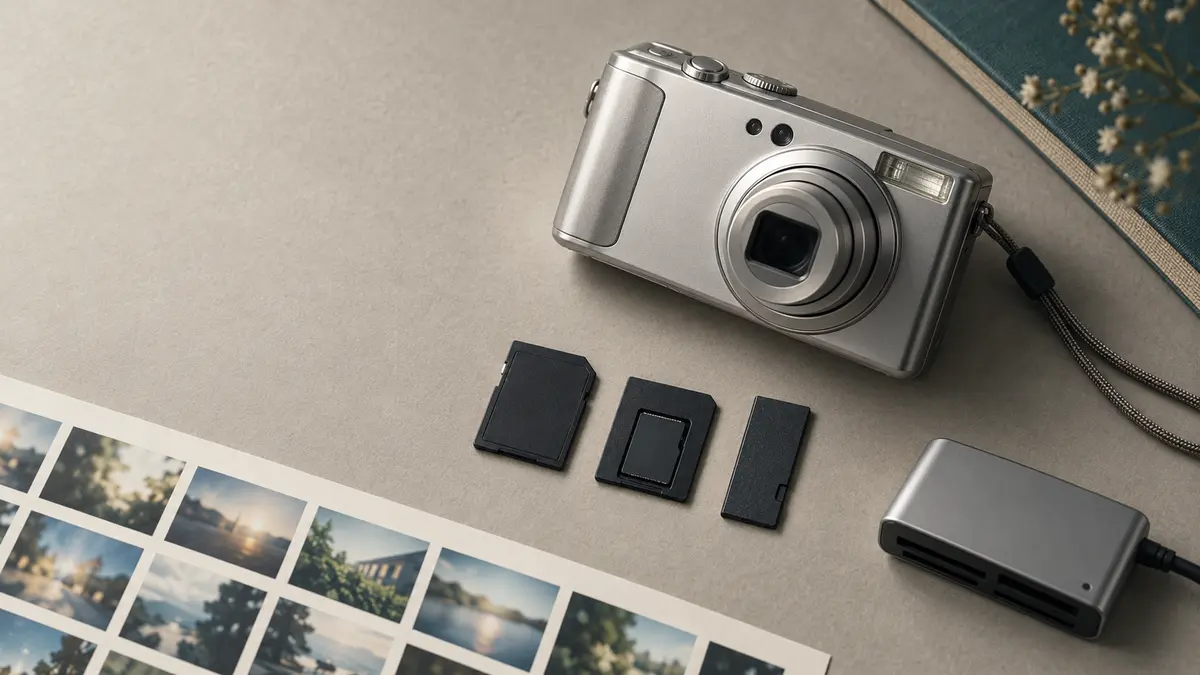
最初に結論:カード名ではなく本体型番から確認
「SDカード対応」とだけ書かれていても、標準SD、SDHC、SDXCを同じものとして扱いません。物理サイズが同じでも、世代や容量の扱いが異なります。Sonyの古いCyber-shotでは、DSC-W570のようにメモリースティック系とSD系の両方に対応する機種がありますが、すべての機種が同じ媒体を使えるわけではありません。まず本体型番を確定し、その型番の取扱説明書にある対応カードの種類、容量、フォーマット方法を読みます。
ぼくなら、付属カードを価値として数える前に、カード表面、カード室、端子、撮影後の再生画面を確認します。カードがなくても内蔵メモリーへ少数枚を保存できる機種はありますが、内蔵メモリーの有無や容量も機種固有です。「カードなしで撮れた」だけで、外部カード記録が正常とは判断しません。
似ているカードを同じ扱いにしない
| 表記 | 購入前に確認 | 誤解しやすい点 |
|---|---|---|
| SD | 機種の対応容量、通常サイズか | 同じ形の大容量カードが必ず使えるとは限らない |
| SDHC | 本体がSDHCを明記しているか | SD対応の一語だけで含めない |
| SDXC | 本体とカードリーダー双方の対応 | 古い本体では非対応の場合がある |
| microSD+アダプター | メーカーの動作案内、アダプター状態 | 物理的に入ることと保証は別 |
| メモリースティック系 | 標準、Duo、PRO Duo等の正確な表記 | 長さや世代が違い、名称の一部だけでは選べない |
ここで覚えるべきは規格の暗記ではなく、照合の順序です。本体の正確な型番、公式説明書の対応カード欄、候補カードの表面表記、カードリーダーの対応規格を四点でつなぎます。中古カメラ本体が対応しても、手元の古いカードリーダーやスマホ用リーダーが同じ規格を読めない場合があります。
容量は「大きいほど安心」とも限りません。古いカメラでは、対応上限を超えたカードを認識しない、フォーマットを求め続ける、残り枚数が正しく出ない可能性があります。本文では全機種共通の上限を置きません。各機種の説明書に書かれた範囲だけを使います。
取扱説明書では5か所を読む
最初は仕様表の「記録媒体」です。次に、カードの入れ方、使用できるカード、フォーマット、アクセスランプ、内蔵メモリーからのコピーを読みます。Sony DSC-W570の公式説明書は、初めて使うカードをカメラでフォーマットすること、アクセスランプ点灯中に電池やカードを抜いたり電源を切ったりしないことを案内しています。
フォーマットはカードの内容を消去します。出品者の私物カードや、必要な写真が残るカードへ無断で求めません。購入後は必要データを退避し、対応を確認したカードをカメラ本体の手順で初期化します。パソコンや別機種で初期化したカードをそのまま使うより、説明書の手順を優先します。
カードの読み書きエラーが出たとき、すぐ本体故障ともカード故障とも断定しません。別の対応確認済みカードで再現するか、同じカードを対応リーダーで読めるかを分けます。ただし端子曲がりや強い腐食がある場合は、試行を重ねて悪化させません。
追加写真はカード室と再生画面まで
頼むのは、本体底面の型番、カード室の蓋を開けた状態、端子周辺、付属カードの表裏、カードを認識した残り枚数画面、撮影後の再生画面です。カード表面のブランドより、規格名と容量が読めることを優先します。書き込み禁止スイッチのあるカードでは、スイッチ破損や位置も確認します。
カード室へ斜めに挿している写真や、蓋が閉まらない状態は中止材料です。小型カードをアダプターなしで標準サイズのスロットへ入れたり、異なる形状を無理に押したりしてはいけません。適合しない媒体を試してほしいと出品者へ頼むこともしません。
本体底面の型番、カード室と端子、付属カードの表裏で規格と容量が読める写真をお願いできますか。そのカードで静止画を撮影し、保存後に本体で再生・消去できるか、再起動後も画像が残るか教えてください。カードエラー、蓋の破損、端子の曲がりや腐食があれば分かる範囲でお願いします。
作例画像だけでは、内蔵メモリーに保存したのか外部カードに保存したのか分かりません。外部カードを重視するなら、「このカードを入れて撮影し、再生した」と確認範囲を具体化します。
データを壊しにくい保存テスト
購入前に出品者へ頼むテストは短くします。購入後は、自分の空の対応カードで同じ手順を行います。大切な写真を最初から入れず、確認用の画像だけで一周させます。
- 本体の型番と説明書で、対応カードと挿入方向を確認する。
- カードと端子に割れ・曲がり・腐食がないか確認し、無理な力をかけず装着する。
- 必要データのないカードで、説明書どおり本体フォーマットする。
- 静止画を複数枚、可能なら短い動画を1本撮り、本体で再生する。
- 画像を1枚消去し、残りが再生できることを確認する。
- アクセスランプ消灯後に電源を切り、カードを取り出して対応リーダーでコピーする。
- コピーしたファイルを開き、再び本体へ戻して残り画像を確認する。
Sonyは、電池残量が少ない状態で内蔵メモリーからカードへコピーすると失敗やデータ破損のおそれがあると案内しています。コピーを試すなら充電済み電池を使い、処理中に電源を切りません。この注意も全機種の同じ画面操作を意味するのではなく、該当機種の説明書を読む理由として使います。
速度も用途と分けます。静止画が保存できても、動画の規格や連写で必要な速度が足りない場合があります。カードが遅いのか本体の処理が遅いのかは、説明書の推奨条件と対応確認済みカードで切り分けます。レトロな静止画だけが目的なら、高速動画向けの高価なカードを優先する必要はありません。
購入前の7段階
- 本体型番を確認。シリーズ名ではなく底面ラベルまで読む。
- 公式説明書を開く。記録媒体、容量、フォーマット、アクセスランプ、内蔵メモリーを確認する。
- 付属カードを確認。表裏写真で規格と容量を読み、説明書の範囲へ一致させる。
- カード室を見る。蓋、端子、異物、腐食、挿入方向、引っ掛かりを確認する。
- 一周動作を頼む。撮影、保存、再生、消去、再起動後の保持までを確認する。
- 取り出し方法を決める。対応カードリーダーまたは公式ケーブルを確認し、コピー先でファイルを開く。
- 判断を固定。規格一致と一周動作が確認できれば買う。不足は追加確認。端子損傷や頻発エラーは見送る。
買う・追加確認・見送る
カードなしの本体を買う場合は、対応カードとリーダーが実際に入手できることを確認してから総額を比べます。「たぶん手持ちが使える」を前提にしません。専用規格の入手性が不明なら、その不確実性も価格の一部です。
よくある質問
microSDをアダプターへ入れれば使えますか。
物理的に入るだけでは判断できません。メーカーの対応表、容量、アダプター状態を確認します。説明書にない組み合わせを保証済みとして扱いません。
大容量のSDXCを買えば安心ですか。
古い本体がSDXCへ対応しない場合があります。型番別の説明書に書かれた規格と容量を優先します。
カードをパソコンでフォーマットしてよいですか。
購入後、必要データを退避し、カメラの説明書が案内する本体フォーマットを使います。フォーマットはデータを消すため、内容を確認せず実行しません。
内蔵メモリーがあればカード不要ですか。
内蔵メモリーの有無と容量は機種によります。少数枚の確認には使えても、普段の保存や取り出し方法は別に確認します。
規格と容量を決めて販売中を比べる
本体とカードを別々に探す前に、型番別の対応媒体を確定します。電池・充電器と総合選び方も合わせて確認してください。
総合の選び方へ戻る / 電池・充電器を確認する / 容量選びの考え方を見る
ブランド別の対応カード:Canon IXY / Sony Cyber-shot / FUJIFILM FinePix
参考資料
- ソニー「DSC-W570 デジタルスチルカメラ取扱説明書」(対応カード、フォーマット、アクセスランプ、2026-09-28確認)
- ソニー「DSC-W570 主な仕様」(記録メディア、2026-10-10確認)
- ソニー「DSC-WX10 取扱説明書『コピー』」(電池残量とデータ破損の注意、2026-09-28確認)
全機種共通の対応容量、変換アダプターの動作、検索需要、GSC/GA4、相場、売却済み50件は確認できませんでした。規格と操作は必ず該当機種の一次資料へ照合します。