
アフィリエイト広告を利用しています
メルカリで中古iPadを買う前に|A番号とは?モデル番号を確認する理由と方法
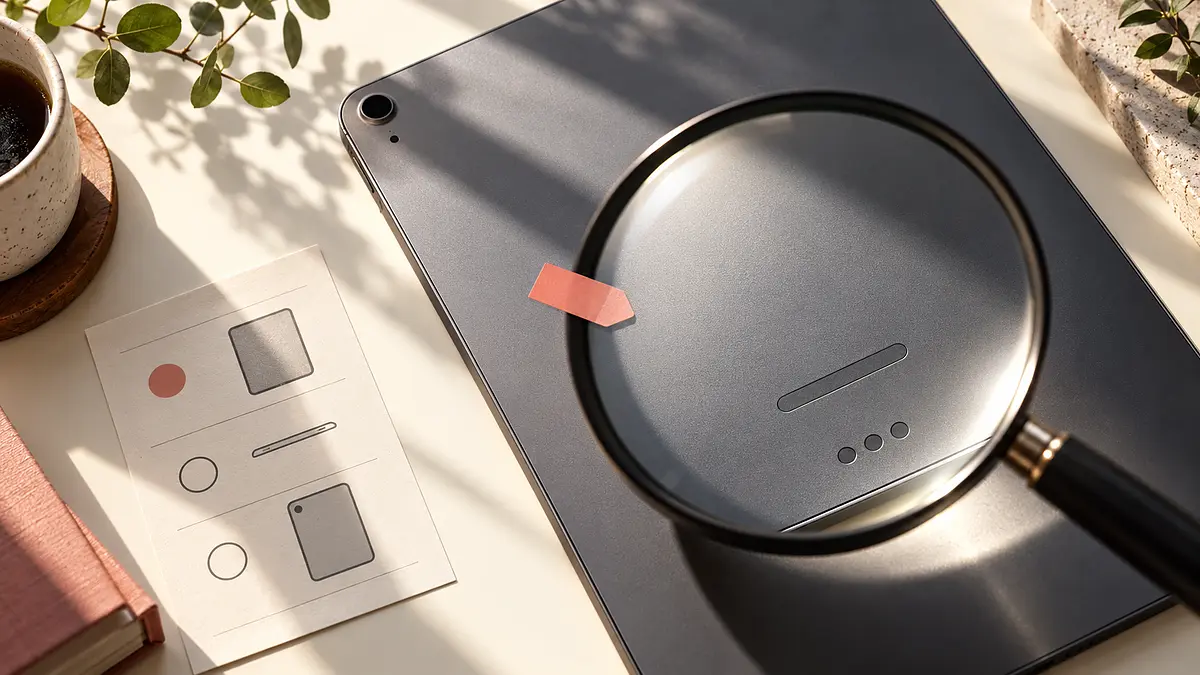
中古のiPadを、できるだけ手頃に買いたい。そう考えてメルカリを見ている方も多いですよね。ただ、出品ページには「第○世代」「Wi‑Fiモデル」など似た言葉が並び、どれが同じ機種なのか分かりにくいことがあります。購入を検討しているなら、価格や見た目を比べる前に、まず確認してほしいのが「A番号」です。
この記事で「A番号」と呼ぶのは、Aから始まるAppleのモデル番号です。 中古iPadが出品タイトルどおりの機種かを、Apple公式一覧と照らし合わせるために使います。
A番号は、なぜ中古iPad選びに必要なの?
メルカリの出品タイトルに「第○世代」と書いてあっても、それだけで機種を確定するのはおすすめしません。同じ検索結果には容量や通信方式が違うiPadが並び、外見だけでは区別しにくいモデルもあるからです。
確認しないと起こり得ること
- 違う世代やモデルを、同じ条件だと思って価格比較してしまう
- 対応しないApple Pencilやケースを選んでしまう
- 商品説明と実物の食い違いに、届いてから気づく
そこで使うのがA番号です。A番号をApple公式一覧へ照合すれば、出品者の説明をうのみにせず、自分でも機種を確かめられます。ただし、A番号だけで容量、バッテリー、修理歴、ロック状態まで分かるわけではありません。まずは「どのモデルなのか」を確かめる入口として使いましょう。
まず、いま見ている出品を診断
まず、出品写真にある「設定」画面を見てみましょう。「モデル番号」の欄があっても、最初に表示されているのは部品番号です。その欄を一度タップすると、Aから始まるモデル番号に切り替わります。
| 出品写真の状態 | 次にすること | 判断 |
|---|---|---|
| 「設定」→「一般」→「情報」でA番号まで見える | Apple公式一覧でモデル名・発売年・容量候補・通信方式を照合 | 照合へ進む |
| モデル番号欄はあるが、Aから始まる番号ではない | 出品者に、その欄を一度タップした写真を依頼 | 追加確認 |
| 設定画面はないが、背面の番号が読める | 一部モデルは背面でも確認できるため、公式一覧と照合 | 照合へ進む |
| 番号がない/読めない/説明と食い違う | A番号が読める写真を依頼。矛盾が残れば止める | 追加確認または見送り |
ここでの中止条件番号を確認できないこと自体より、「第○世代だから間違いない」と推測で埋めることが危険です。高い買い物ほど、確認できない情報は不明のまま残します。
部品番号・モデル番号・シリアル番号を分ける
出品者へ「番号の写真をください」とだけ頼むと、シリアル番号など別の番号が届くかもしれません。まず見たいのは、機種を確かめるためのA番号です。3種類の違いを整理しておきましょう。
| 表示 | 何に使うか | 中古購入での扱い |
|---|---|---|
| 部品番号 | 設定のモデル番号欄に最初に表示される番号 | 欄をタップしてモデル番号へ切り替えてもらう |
| モデル番号(A番号) | Apple公式のiPadモデル一覧との照合 | モデル名、発売年、容量候補、通信方式の整合確認に使う |
| シリアル番号/IMEI | モデル番号とは別の個体識別情報 | 公開写真への追加をむやみに求めず、本記事にも保存しない |
Appleは、設定画面で部品番号をタップするとモデル番号を確認できると案内しています。また、一部のiPadでは背面でもモデル番号を確認できます。
シリアル番号は「情報」画面の別項目です。Wi‑Fi + CellularモデルにはIMEIもあります。これらをA番号と混同せず、モデルの照合にはまずA番号を使います。
ぼくならこの順で見る
型番の一覧を暗記する必要はありません。次の順番でApple公式表と見比べれば、説明の食い違いを見つけやすくなります。
- タイトルのモデル名と世代を仮置きするこの段階では確定しません。出品者が書いた検索用の説明として控えます。
- A番号の写真を探す設定のモデル番号欄を一度タップした状態が第一候補。設定を開けなければ、背面に読める番号があるか確認します。
- Apple公式一覧へ照合する検索記事の早見表ではなく、更新されるApple公式の「iPadのモデルを識別する」を正典にします。
- 説明と突き合わせるモデル名、発売年、容量候補、Wi‑Fi/Cellularの説明に矛盾がないかを見ます。
- 不足は質問し、矛盾が残れば止める追加写真でもA番号が読めない、または説明と一致しない場合は、ぼくならその出品を見送ります。
メルカリでは、同じ検索結果に条件違いが混ざる
実際に2026年9月9日の「iPad 第9世代」の公開検索結果を見てみると、64GBと256GB、Wi‑FiとCellular、付属品やバッテリー記載の有無が同じ一覧に混ざっていました。「第9世代」で検索しただけでは、同じ条件どうしを比べているとは限らないのです。
そんなとき、A番号が機種をそろえて比べる入口になります。ただし、A番号で絞れるのはモデルまで。実際の容量や端末の状態は、設定写真や商品説明、届いたあとの確認に分けて考えてください。
A番号がないときの追加写真依頼
欲しいのは出品者の「たぶん第○世代です」という回答ではなく、自分でApple公式一覧と照合できる写真です。
この頼み方なら、必要以上の個体識別情報を公開してもらわずに、モデル照合へ進めます。返信がなくても、欠けた情報を想像で補いません。
買う・追加確認・見送るの三分岐
A番号が分かったら購入、ではありません。モデル情報が揃ったかだけを判定し、次にロックや状態の確認へ進みます。
A番号を公式一覧で照合でき、モデル名、発売年、容量候補、通信方式の説明に矛盾がない。ロック・電池・外観確認へ進む。
モデル番号欄が部品番号のまま、背面が不鮮明、通信方式や容量説明が曖昧。必要な写真を一つずつ依頼する。
A番号を確認できない。公式一覧と出品説明が食い違い、質問しても矛盾が解消しない。
断定を止める条件A番号が読めない、写真と説明が一致しない、シリアル番号だけで世代を決めようとしている。このいずれかなら、モデル確定を止めます。
A番号だけでは分からないこと
A番号は強い手掛かりですが、万能な鑑定番号ではありません。この記事では、次のことをA番号だけで断定しません。
- 手元の個体に実際に搭載された容量や色
- バッテリー状態、修理歴、動作状態
- 所有権、真贋、アクティベーションロック解除
- Cellularモデルのネットワーク利用可否
モデルが一致したら、次はアクティベーションロックと端末状態です。ここを飛ばさないことが、中古iPad購入の中止条件を守ることにつながります。
モデル番号確認のよくある質問
- モデル番号欄にAから始まる番号がありません。
- 最初に表示されるのは部品番号です。Apple公式手順どおり、モデル番号欄を一度タップし、Aから始まる番号へ切り替えてください。
- 背面写真だけで世代を確認できますか。
- 一部のiPadは背面でモデル番号を確認できます。読めない場合や対応しないモデルでは、設定画面の写真を依頼します。
- A番号が一致すれば、その出品は安全ですか。
- いいえ。A番号はモデル照合の手掛かりです。バッテリー、修理歴、所有権、アクティベーションロックは別に確認します。
販売中のiPadを、同じ条件で比較する
モデルを決めたら、世代名だけでなく容量と通信方式も検索語に含めます。リンク先でもA番号の写真があるかを同じ順番で確認してください。
A番号で機種を決めたら、その世代の販売中を見ます。各出品で設定画面の写真があるかを、同じ順番で確認してください。
現在この条件で確認できる商品はありません。検索結果をご覧ください。
【超美品】Apple iPad 第10世代 Wi-Fiモデル シルバー
¥49,200
Apple iPad第10世代64GB セット
¥55,000
iPad 第10世代 64GB シルバー
¥49,200
Apple iPad 10世代
¥45,000
Apple iPad (第10世代) 128GB Wi-Fiモデル 本体
¥65,300
【美品】Apple iPad 8世代
¥10,000
Apple iPad 第8世代 本体 32GB スペースグレー
¥16,800
Apple iPad 本体 第7世代 32GB スペースグレイ 10.2インチ
¥12,000
iPad 第8世代 Cellular シルバー 32GB A2429 超美品#3
¥18,500
Apple iPad 第7世代 本体のみ 32GB
¥12,000
iPad 第7世代 Wi-Fi本体128GB
¥11,111
iPad 第9世代 64GB Wi-Fi + Cellular
¥20,500
iPad 第6世代 128GB Wi-Fi シルバー 動作良好 カバー付き
¥12,800
美品 Apple iPad Air (第3世代) 256GB スペースグレイ
¥28,000
iPad 第7世代 128GB Wi-Fi シルバー 美品
¥20,000
iPad 第8世代 Cellular シルバー 32GB A2429 美品 #2
¥16,000
Apple iPad 第7世代 32GB 本体
¥12,100
正規品 Apple iPad 6世代 128GB 本体 シルバー
¥11,111
⭐︎Apple iPad 7 32GB Wi-Fiモデル本体 美品⭐︎
¥20,000
Apple iPad 第8世代 本体 wi-fi バッテリー86% 液晶傷有り
¥16,800
❗️iPad9 第9世代 64GB Apple 100% WiFiモデル
¥31,980
美品【iPad Air 2 32GB シルバー】
¥15,000
Apple iPad 第8世代本体のみ32GB スペースグレー
¥16,800
iPad 第6世代 32GB Wi-Fiモデル スペースグレイ 本体
¥10,000
Apple iPad Air 2 128GB
¥10,000